Come importare le tue uscite in Cyklot: FIT, GPX, Strava e archivio completo
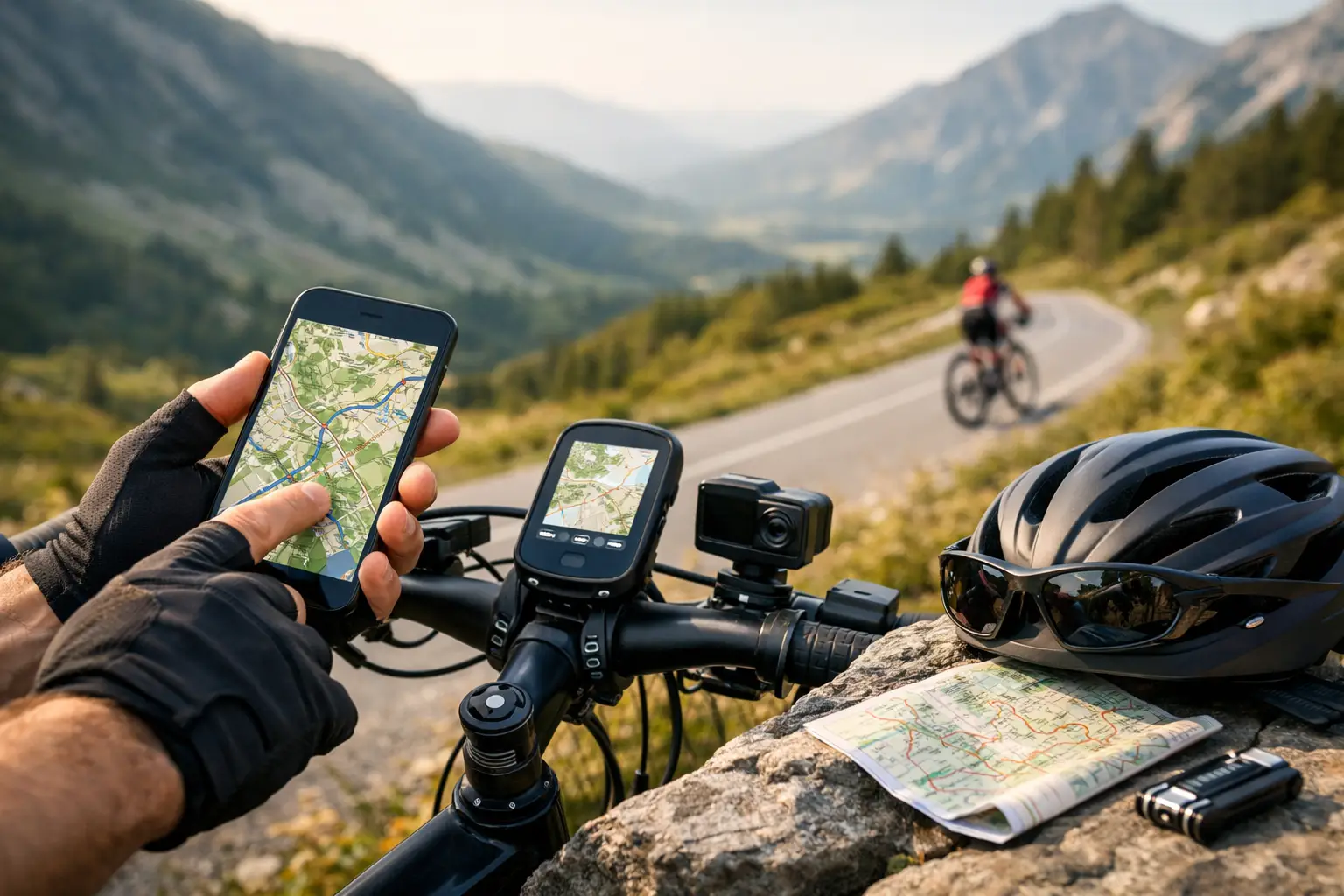
I tuoi dati di allenamento non iniziano il giorno in cui ti iscrivi a una nuova piattaforma: si accumulano da anni nel tuo ciclocomputer, nel tuo orologio o nel tuo account Strava. La buona notizia è che portarli in Cyklot è semplice. Questa guida passa in rassegna le quattro strade possibili, quali informazioni vengono lette da ogni file e come evitare duplicati e dati sporchi.
Quattro modi per portare le tue uscite
Caricare file singoli in formato FIT o GPX, uno alla volta o più insieme.
Collegare Strava e sincronizzare le tue ultime uscite in bici.
Importare un archivio completo (ZIP) dall’esportazione di Strava o di Garmin Connect.
Convertire o ripulire un file con gli strumenti gratuiti prima di caricarlo.
Caricamento dei file: FIT e GPX
Quasi ogni ciclocomputer o orologio sportivo (Garmin, Wahoo, Hammerhead, Coros, Suunto, Polar…) può esportare un file FIT o GPX, collegandolo al computer o dalla sua app. Dalla pagina per caricare le attività puoi trascinare più file insieme e vengono elaborati in coda, con lo stato di ciascuno ben visibile. Ogni file può pesare fino a 50 MB. Se ne carichi uno solo puoi dargli un nome; altrimenti viene usato quello contenuto nel file o, in mancanza, il nome del file.
Un dettaglio importante: il caricamento diretto accetta solo .fit e .gpx. Se il tuo file è un TCX, convertilo prima con lo strumento gratuito che trovi più avanti.
Quali dati vengono letti: FIT e GPX non sono la stessa cosa
È la differenza che conta di più se ti alleni con i sensori:
FIT: il formato nativo dei dispositivi. Contiene il riepilogo della sessione (distanza, tempo, medie e massimi di potenza, frequenza cardiaca, cadenza e velocità, dislivello, calorie) e i record dell’uscita: posizione GPS, altitudine, velocità, frequenza cardiaca, potenza, cadenza e temperatura quando il dispositivo li ha registrati. Con questi record Cyklot può disegnare i grafici dell’uscita.
GPX: pensato per i tracciati. Cyklot ne legge il nome, l’ora e i punti con latitudine, longitudine, elevazione e orario. Non legge potenza, battiti né cadenza, quindi non aspettarti queste metriche se carichi un GPX.
La regola pratica: se il tuo dispositivo ti lascia scegliere, carica sempre il FIT. Conserverai tutti i dati dei tuoi sensori, che sono quelli che alimentano le tue zone e il tuo carico di allenamento.
Collegare Strava
Dalle impostazioni del tuo profilo puoi collegare il tuo account Strava; Cyklot chiede il permesso di leggere le tue attività. Una volta collegato, il pulsante di sincronizzazione importa le tue uscite recenti. Conviene sapere esattamente cosa fa:
Recupera le tue 50 attività più recenti e solo quelle di ciclismo (uscite in bici, virtuali e in e-bike).
Importa i dati di riepilogo che Strava restituisce: nome, data, durata, distanza, potenza e frequenza cardiaca medie e massime se presenti, velocità, dislivello e calorie.
Non scarica i record secondo per secondo, quindi queste attività non hanno grafici dettagliati né un tracciato proprio.
Le attività che hai già importato da Strava non vengono create di nuovo.
È la strada più comoda per partire in fretta, ma se vuoi tutto il dettaglio di un’uscita specifica, caricala come FIT.
Importare tutto lo storico da uno ZIP
Strava e Garmin Connect permettono di richiedere un’esportazione di tutti i tuoi dati in un file ZIP. Con lo strumento di importazione puoi caricare quello ZIP (fino a 500 MB) e Cyklot riconosce dalla struttura se arriva da Strava o da Garmin Connect. L’importazione gira in background, così puoi seguirne l’avanzamento: quanti file sono stati elaborati, importati, saltati o falliti.
Dentro l’archivio vengono cercati i file FIT e GPX; il resto (per esempio TCX o file compressi singolarmente) viene ignorato. Se la tua esportazione è piena di TCX, convertili prima. Per importare un archivio completo devi aver effettuato l’accesso.
Come vengono rilevati i duplicati
Caricare due volte la stessa uscita sporca le tue statistiche, quindi Cyklot controlla se hai già un’attività con lo stesso orario di inizio e una distanza praticamente uguale.
Caricamento singolo: ti avvisa che è un duplicato e ti offre un pulsante per caricarlo comunque se vuoi davvero un’altra copia.
Importazione di uno ZIP: le uscite che hai già vengono semplicemente saltate, con un margine di distanza un po’ più ampio, e conteggiate come saltate.
Sincronizzazione Strava: evita di ripetere ciò che ha già importato da Strava, ma non confronta con i file caricati a mano. Se usi più strade per lo stesso periodo, controlla l’elenco per non avere la stessa uscita due volte.
Strumenti gratuiti: convertire e modificare
Il convertitore trasforma i tuoi file tra FIT, GPX, TCX e CSV, fino a 25 MB per file, senza bisogno di registrarsi. I file vengono elaborati sul server e non vengono conservati. Una conversione non può inventare dati che l’originale non aveva: convertire un GPX in FIT non farà comparire una potenza mai registrata.
Esiste anche un editor di file FIT e GPX che permette di tagliare l’inizio o la fine, rimuovere le soste, ammorbidire il GPS e unire due file. Puoi scaricare il risultato o, con l’accesso effettuato, salvarlo come nuova attività. Utile quando ti sei dimenticato di fermare il ciclocomputer arrivando al bar.
Consigli per dati puliti
Calibra il tuo misuratore di potenza (azzeramento, o «zero offset») prima di uscire, soprattutto se fa freddo o la temperatura è cambiata. Un misuratore non calibrato trascina errori in tutte le tue medie.
Aspetta il segnale GPS prima di iniziare a registrare: eviti il classico salto iniziale di chilometri immaginari.
Attiva la pausa automatica se ti fermi spesso. Senza, semafori e caffè contano come tempo a 0 W e abbassano le medie. Cyklot prende la durata dal tempo del cronometro registrato nel file FIT.
Controlla la fascia cardio: inumidiscila e posizionala bene per evitare picchi assurdi all’inizio.
Usa una sola fonte per uscita: scegli tra file e Strava per ogni periodo e ti risparmi i duplicati.
Preferisci il FIT al GPX ogni volta che puoi; il GPX non porta con sé i tuoi sensori.
Prossimo passo
Parti dalla tua ultima uscita: carica un file FIT o GPX, oppure porta tutto lo storico in una volta con l’importazione dell’archivio completo. Se il tuo file è in un altro formato, passalo prima dal convertitore gratuito.